先週、「PCカード収納できるBlueToothマウス」の記事で注文したMoGo MouseBTマウスが、届きました。
早速、Windows機で使ってみた限りでは、専用のドライバーも必要なく、動作を確認しました。
SANWA SUPPLY MA-BTCARD ブルートゥース光学式マウス
Ubuntu専用にしているPanasonicのレッツノートも使っているので、これにも使えたらいいなと言うことで、試してみました。
Linuxでも使えたので、メモ
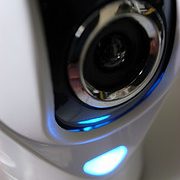
- マウス裏のconnectボタンを押すと、LEDが青色の点滅をはじめるので、この状態にしておく
- Ubuntu(Linux)のBluetooth managerを起動し、「設定」をクリック
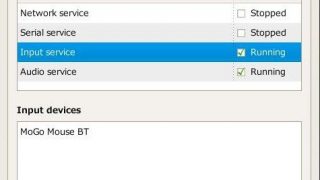
- Servicesタブを選択し、Input Service欄がrunnningにチェックが入っていることを確認し、選択

- すると、下の「Input Devices」にMogo Mouse BTが現れるので、「追加」ボタンを押す
- しばらくすると、ペアリングするので、使用可能になる
使用した感想は、デスクトップでレーザーマウスに慣れているせいか、少し感度に、ぎこちなさを感じた。
それと、PCがスリープ中や電源を切って充電している状態では、PCカードに給電されないため、充電が行われないので注意です。
でも、ノートを持ち歩く際に、外付けのUSBマウスを持たなくて済むので、有効活用出きるのではないかと思います。
P.S. この商品をググってみたら、既に2年ほど前に出てましたが、未だに高価なのは、需要が少ないのかな?
該当するURLにアクセスした場合に「Error 404 – Not Found」のエラーページが表示されますが、このページを、さらに親切にしてくれるプラグインを導入しました。
具体的には、「AskApache Google 404」を導入し、エラーページにて、自ブログ内の関連しそうな記事を表示させたり、検索を可能にしてます。
テストエラーページ

導入手順は、
- 「AskApache Google 404」からプラグインをダウンロード
- 解凍して、ディレクトリ毎、Wordpressのプラグインディレクトリにコピー
- WordPressの管理画面にて、有効化
- 管理画面-設定より、AA Google 404を選択
- Google API Keyの欄に、Google Search API keyのコードを入れて、設定を更新
(Keyの取得にはGoogleアカウントが必要で、AJAX Search APIから取得出来ます) - 現在使っているテーマ内の404.phpを開いて、下記のコードを挿入
<?php if(function_exists('aa_google_404'))aa_google_404();?>
保存
以上で、存在しないページ等が表示されても、自ブログ内に戻ってきてくれる確立があがるのでは?との予想。
以外に、404ページが便利だったりして・・・
WordPressのテーマを1週間ほど、どれにしようか探索していたのですが、なかなか自分好みのテーマが見つからず、以前から定評のある、「wp.vicuna.ext」を使ってみようと、変更してみました。
k2テーマの方がむしろ多機能で良いのかもしれませんが、k2独自の関数が使われてますので、カスタマイズするときに、ちょっと、面倒かなぁと。
便利なテーマや多機能なテーマは、手をかけなくても、比較的思うようにデザインが出来る反面、細かい修正に手を焼く時があるし、シンプルなテーマは、時間と知識を費やして、労力を要するわけで、結局は、
十分な知識を身につけるべし!だな。
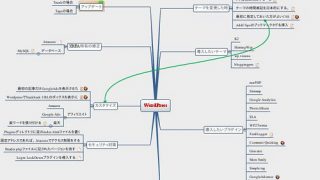
Mindomoで、こんなWordPressのマインドマップを作ってみたが、やる事多くて、何から手を付けていこうって感じです。

まぁ、ちびちび修正して行こうと思います。
以前の記事「レッツノート関連探索」で少しばかり、サンコーレアモノショップのPCカードに収納できるマウスを紹介しました。
その後も、やはりノートのPCカードに収納できるマウスを諦めきれなく、探してみたところ、サンワサプライのBluetooshマウスを発見。
昨年4月に発売されているようだったので、今まで私が知らなかっただけですね。
早速、注文してみました。
|
この商品は、値段は安くありませんが、Bluetooshでワイヤレスで使用でき、PCカードスロットに収納している間は、充電出来る、優れものではないでしょうか?
皆さんは、余っているPCカードスロットを、どのように活用してるのでしょうね。

オンライン上で、無料にてFAXを送信してくれるサービス「FreeFAX」を利用してみました。
本文は横35文字以内・縦16行(改行含む)以内で、日本国内のみ、それも0120等のいくつかの局番も送れないなど、制約がついてますが、急ぎの時に使えるかも?と言うことで実験してみました。
- まずは、FreeFAXのページにて新規ユーザ登録
メールアドレスとパスワードだけの簡単登録 - 明記したメールアドレス宛てに仮登録のメールが届くので、認証ページにアクセスして、本登録を完了させる
- FreeFAXのログインページにて、ログイン
- ログインに成功すると、送信入力画面が表示されるので、送信先のFAX番号、本文、メールアドレスを記入して、送信
ちなみに、FAX番号は、ハイフンを入れて入力と書いてありますが、ハイフン無しの番号でも大丈夫でした。 - 数分後に送信先にて受信
急ぎの時や、職場で利用できるかと思い、試しに自分宛てにFAXを受信してみたのが、下画像です。

広告が入るのは、承知の上でしたが、ここまで大胆な広告とは思いませんでした。
フッタの、SIP-JAPANが入るのはいいとしても、この画像を見る限りだと、単なる宣伝チラシにしか見られないのではないでしょうか。
少し期待していたのですが、現状では、私的にはボツですね、残念!


![PCカードタイプ超薄型Bluetooth光�式マウス[MA-BTCARD]【送料無料】](http://image.rakuten.co.jp/wshop/data/ws-mall-img/justmyshop/img64/img10234469326.gif)