Browsing articles tagged with " Ubuntu"

UbuntuLabVIEWをインストールし、動作確認を行ってみました。

他のLinuxディストリビューションでも大丈夫かと思います。

環境: Ubuntu 10.04 LTS + LabVIEW 2009 Fall + Gnome

今までは、LabVIEW 8.xのバージョンまでインストールした事がありましたが、最新は2009になってますので、新規にインストールしてみた。

まず、インストールDVDをPCへ入れるのですが、マウントしません。
最近、Ubuntuを10.04にアップグレードしたばかりなので、対応してない?
そんな馬鹿なことはないだろうと、手動でマウントしてみる。

# mount /dev/cdrom /media/cdrom0/
mount: ブロックデバイス /dev/sr0 は書き込み禁止です、読込み専用でマウントします
mount: ファイルシステムタイプを指定する必要があります

ありゃ、まぁ読み込み専用でもマウントしてりゃいいや!

と思ったら、/media/cdrom0へマウント出来てません。orz

他の方法でマウントしてみる

# mount -t iso9660 /dev/sr0 /media/cdrom
# mount -t udf /dev/sr0 /media/cdrom

やはり、マウントしません。

DVDディスクがおかしいんじゃね?

一旦、DVDを取り出してみると、ラベルにLinux/Mac OSXと書いてある。
もしや?と思い、もう一度、DVDを挿入し、

# mount -t hfsplus /dev/sr0 /media/cdrom

マウント出来たぁ〜 ってか、HFS+って

普通、Linux版だったら、ISOかudfでしょ(`_´)

もし、hfsplusのマウントが出来ない場合は、下記でインストールしてね。

# apt-get install hfsplus

マウントするまで、長かったですが、マウント後は、スクリプトを実行するだけです。

# cd /media/cdrom/Linux/labview-2009/
# bash INSTALL
対話形式で全てyes

internet-toolkitをインストール
# cd /usr/local/natinst/LabVIEW-2009
# tar xf /media/cdrom/Linux/internet-toolkit/InternetToolkitLinux.tar

パッケージは、RPM形式が入ってましたが、問題なくUbuntuにインストール出来、起動もOKでした。
ちなみに、実行は、/usr/local/natinst/LabVIEW-2009/labview ですので、/usr/bin/か/usr/local/binあたりにシムリンク張っておくと良いでしょう。

Linux版LabVIEWだとライセンス入力ないのね。

前記のいい天気から、風邪をこじらせ、しばらく更新が滞ってました。

先週まで、職場ではUbuntu 9.04を使ってて、ようやく10.04にアップグレードしたわけですが、9.04の時には、使えずにいた(弄れば使えた?)ScanSnapを使ってみたのでメモっておきます。

環境: Ubuntu 10.04 LTS+ ScanSnapS1500M

UbuntuScanSnapを使用するには、xsane,scanimageを利用してスキャニングしますが、Ubuntu10.04では既に関連ソフトウェアは導入されているようです。
また、/etc/sane.d/fujitsu.conf を見ると、S1500も対象機器に入っているようです。

  1. まず、ScanSnapをPCへUSB接続
  2. ScanSnap電源オン (ふたを開ける)
  3. lsusbで確認
    # lsusb
    Bus 001 Device 005: ID 04c5:11a2 Fujitsu, Ltd  (この行があればOK)
  4. scanimage -Lで確認
    #scanimage -L
    device `fujitsu:ScanSnap S1500:3229′ is a FUJITSU ScanSnap S1500 scanner
  5. Xsane Image Scanner 起動
    GUIにて、アプリケーション–>グラフィック–>Xsane Image Scanner

これで、ScanSnapから取り込みが可能となります。

でも、今回の作業に当たって、4. scanimageで不具合がおきました。
3. lsusbの確認までは行ったのですが、Xsane Image Scannerを立ち上げても、すぐに立ち下がり落ちてしまいました。

不具合が起きていたときのscanimage -L では、

$ scanimage -L

...........

..........

0036b000-0036c000 rw-p 0000f000 08:01 293885     /usr/lib/sane/libsane-hp4200.so.1.0.20 Aborted

どうやら、ライブラリの読み込みに失敗しているようなので、

/etc/sane.d/dll.confを下記の1行のみに書き換えてみました。


# cat /etc/sane.d/dll.conf

fujitsu

saneで利用するのは、今回のScanSnapだけで良いので、私の場合は、これだけで良いのですが、必要な方は、追記しておいてくださいね。

再度、scanimage -L で確認してみると、無事にScanSnapを認識し、無事にXsane Image Scannerも立ち上がりました。

後は、スキャナのタイプをADF duplexに指定したり、スキャン枚数を”2″に設定して、両面読み取りを可能にしておけば、Ubuntuでも十分使えるようになりました。

追記: S500でも動作確認出来ました。

FUJITSU ScanSnap S1500 FI-S1500

FUJITSU ScanSnap S1500 FI-S1500

中古価格: ¥ 33,890 より

Amazon価格:¥ 39,800

カテゴリ:エレクトロニクス

発売日:2009-02-07


Ubuntu上にて、iPhone 3GSホーム画面上のアプリを整理できるsbmanagerをインストールしてみた。

環境:Ubuntu 10.4 + iPhone 3GS

このソフトは、通常iTunesを立ち上げないとiPhone 3GSアプリの整理は出来ないのですが、Ubuntu上にて可能としたソフトウェアです。

操作性は、iTunesの方が流石に上ですが、わざわざiTunesを立ち上げなくてよいので、手軽で軽快に整理ができます。

下記に導入方法をメモっておきます。

  1. まずプログラムをダウンロードするのにgitを利用するので、入れてない場合は、gitをインストール
    # aptitude install git-core
  2. 作業ディレクトリ内(ホーム下とかどこでも)で、プログラムをダウンロード
    # git clone git://git.sukimashita.com/sbmanager.git
  3. 必要なライブラリ環境をインストール (intltoolは必要ないかも?)
    # aptitude install intltool libtool libimobiledevice-dev libclutter-1.0-dev libclutter-gtk-0.10-dev
  4. Configure
    # cd sbmanager
    # ./autogen.sh
  5. make (autogen.shでエラーが出てなかったこと確認後)
    # make ; make install
  6. SBManager機動
    メニュー–>アプリケーション–>アクセサリ–>SpringBoardManager

導入に関しての必須プログラムは、私の場合の環境ですので、上記以外に必要なプログラムが必要になる場合がありますので、個々で対応が必要となります。

また、このプログラムを使用して、iPhone 3GSに不具合が出ても、各自の責任で行ってくださいね。

GW最終日にUbuntu 10.04(Lucid Lynx)日本語Remixがリリースされたので、自宅のUbuntuを9.10からアップグレードした。

一応、9.10を最新版にアップデートした後、10.04LTSへアップグレードを実行。

途中、旧ファイルをどうするか対話形式で尋ねられるので、私の場合、下記のファイルをバックアップ取った後、新規に置き換え。

  • my.cnf
  • sysctl.conf
  • vsftpd.conf

後は、そのまま実を任せて完了するのを待つだけなので、ブログに一々書くまでもないくらい、呆気なくアップグレード出来ちゃいました。
アップグレード後は、デスクトップやらアイコンやら、カラフルになりましたが、起動画面のセンスは私には合わないな。

今回、アップグレードに関して、下記のプログラムが動作するか不安でしたが、今のところ、動作に影響はなさそうです。

  • Dropbox
  • OpenVPN
  • Virtualbox
  • PS3 Media Server

* OpenVPNでは、sysctl.confを新規に置き換えており、forwarding関連がコメントアウトされているので、コメント外して有効化が必要なくらいです。

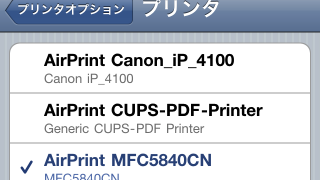
ついでに、今まで、サーバからプリント設定をしていなかったので、「MFC-5840CNをUbuntu 9.10から使えるようにする」のサイトを参考に、MFC-5840CNで印刷できるように設定した。

週明けには、職場内のUbuntu Serverもアップグレード作業が溜まってる節がありますが、ESX内のUbuntu JeOSは、そのままアップグレードしちゃっていいのだろうか?
10.04にも、linux-virtualってのがあるので、これ入れればいいのかな?

しかし、10.04 Server版のCUIでは、起動がメチャ早いな! 玄箱にもUbuntu 10.04入れたい。

最近、Javascriptを少し弄る機会が増えてきたので、以前もAptanaをPCへ入れていたのですが、かなり古かったので、最初から入れ直し。

Windows USB版

Windows版は、USBで持ち歩くため、Portableとしてインストールする事にした。

  • Aptanaのダウンロードページから、zip版とインストーラ版をダウンロード
  • zip版を解凍し、USBへコピー(直接USBへ解凍してもOK)
  • インストーラ版を解凍(7zip)し、その中に入っている、jreディレクトリを、zip版を解凍したAptanaディレクトリへコピー
    もし、インストーラ版を解凍出来ない場合には、一度PCへインストールし、インストール先にjreディレクトリがあるので、それをコピー
  • USB内のAptanaを起動

Ubuntu(Linux)版

  • Aptanaのダウンロードページから、zip版をダウンロード
  • 適当な場所へ解凍(/usr/local/bin/とか)
  • Linuxでスペースが入っているディレクトリは好きではないので、ディレクトリ名変更
    # mv “Aptana Studio 2.0″  AptanaStudio
  • スタートアップファイルを作成 (Aptana.shなど適当な名前で/usr/local/bin/へ)
    #!/bin/sh
    export GDK_NATIVE_WINDOWS=true; exec /usr/local/bin/AptanaStudio/AptanaStudio;
  • 実行属性を付加
    # chmod 755 /usr/local/bin/AptanaStudio/Aptana.sh
  • Aptana.shで起動

以上

ページ:123456»

最近のコメント