Browsing articles tagged with " Mac"

MacBookを使い始めた頃から、トラックパッド部分だけ発売されないのか、ずーっと待ってました。

それくらい、MacBookのトラックパッドは使いやすく、発売されたら絶対買うよねーと家族でも呟いてましたが、iPad/iPhone4で噂の影が薄かったのか、ピンポイント的に発売されましたね。

即、ポチりましたよ。

早速、開封の儀式です。

IMG_1118

IMGP3236

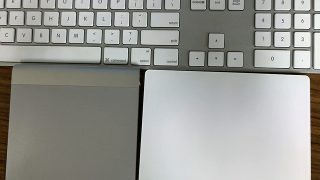
高さ、奥行きとも、Apple Wireless Keyboardとジャストフィット

IMGP3237

MacBookのトラックパッドより広いので、より使いやすい

IMGP3238

開封後に電池を入れようかと思ったら、既に電池が入ってました。

Mac側のBluetoothの入りを確認し、デバイス設定を立ち上げ、Magic Trackpad右側面の電源ボタンを押し、デバイス登録が完了すれば、マウスカーソルが動くようになります。

あれっ? 3本指、4本指が動作しない?と最初思いますが、ソフトウェアアップデートにて、トラックパッドソフトウェアをインストール必要がありますので、お忘れなく。

インストール完了後、再起動すると、スワイプ等の動作が可能となります。システム環境設定のトラックパッド設定にて、詳細を設定しましょう。

Magic Trackpad Prefs

iMacでは、マジクマを使ってましたが、あのスリスリ音を聞かないで済むだけでも、ストレス解消になります。
Finder上でもピンチ操作でアイコンの大きさを変えられたり、3本指、4本指の快適さは、既に実証済みで、ホント、マジ使いやすい!

Twitterで、PicasaやApertureが起動しない!と何度か呟いていたけど、特に回答がなく、そのまま放置状態だった。

具体的には、Picasaを起動してもプレビュー画面も出ないまま、レインボーカーソルが回りっぱなしで、強制終了。
Apertureでは、何もウィンドーが表示しないまま、 レインボーカーソルが回りっぱなしで、強制終了。

正常な場合、下記のようなスタートアップ画面が出るはずだが、これも出ない。

Aperture-statup

データはネットワーク上のデジカメデータを読み込んでいたので、これが悪いのかと思ったが、外付けHDDにデータを移しても、症状は変わらなかった。

なかなか解決に至らないので、ちょっと本腰を入れて、調べてみることにした。

アクティビティモニタを表示し、関連ありそうなプロセスを適当に落として、その都度確認していった所、「PTPCamera」が原因であることが判明した。

PTPCamera

このPTPCameraのプロセスを終了すると、何事もなかったように、PicasaもApertureも起動した。

ところで、このPTPCameraって何?とググってみると、画像転送プロトコルの標準規格PTP (Picture Transfer Protocol: ISO 15704) というのに対応したカメラを接続した際に、自動的に取り込んでくれるプロセス。
デジタルカメラとコンピュータを接続し、撮影した画像ファイルの転送やカメラの制御を可能とする為の通信方式らしい。

で、これで取り込むと、カメラのアクセス権によりアクセス不能になる事があるらしいので、正直、ログイン時に自動起動しないで欲しいから、下記で対処。

$ sudo chmod a-x "/System/Library/Image Capture/Devices/PTPCamera.app"

いや〜、解決するまで時間かかった。(^^;)

Linuxでは、クライアントからリモート側へ公開鍵を転送・登録するのに、ssh-copy-idのコマンドを使うのですが、Macにはインストールされていないようなので、何で入ってないんだろう?と思ってました。
よく見ると、ssh-copy-idってシェルスクリプトなので、これだったら動きそうだと言うことで、近くにあるUbubutuからssh-copy-idをコピーしてきたら、あっさり動いた。
(BSD系のUnixからコピーした方が良さそうだと思うが、動いたので、結果オーライって事で ^^;)

ちなみに、私の環境だと、公開鍵はDSA、鍵登録先は、authorized_keys2にしている事がほとんどなので、ssh-copy-idを

ID_FILE="${HOME}/.ssh/id_dsa.pub"
.ssh/authorized_keys2

と弄ってます。
で、/usr/bin/へコピー

ちなみに、ssh-copy-idの使い方は、言うまでもないかと思いますが、

$ ssh-keygen -t 1024 dsa   <--鍵作成
$ ssh-copy-id -i <remote> <--id_dsa.pubを転送

お終い

書き換えたssh-copy-idは下記

こんな画像ってどうやって作るんだろう?と思ってたら、3D Image Commanderと言うソフトで作るみたいですね。

Windows版の他に、Mac OSX、Linux版もあるようで、今後試してみようかな。

Apple Magic Mouse MB829J/A(マジクマ)は、使い勝手は良いのですが、床との接触部分が、あまり好きではありません。
ザザザーって、すりガラスを擦ってるかの様な感触と音が、気持ちよくないんですよ。

41VZlzpvAlL.jpeg

それで、それを解消するサプライが発売されていて、上の「パワーサポート エアーパッドソール for Magic Mouse PAS-60」と言う商品がありますが、敢えて、ホームセンターの代用品で自作してみました。

買ってきたのは、ホームセンターで500円しないくらいの、カグスベ〜ルと言う商品。

>IMG_0750.JPG

フリーサイズを買った方が良いです。

マジクマのソール部分は、約5x79mmくらいの幅なので、それに合わせてカッターで切ります。
ソール部分を良く拭いて、貼るだけです。

IMG_0753.JPG

これでOKと思いきや、マウスのポインタが動きません。ガーーン!!

意外と、マジクマのレーザー出力は弱いのかもしれませんね。
カグスベ〜ルのクッションとなっている部分に厚みがあるため、これを剥がしてみることにしました。(左図)

IMG_0755.JPG IMG_0757.JPG

剥がした後に、薄型の両面テープを貼りました。(右図)

これで、動作確認したところ、バッチリです!!

あのスリスリ音もかなり軽減し、滑りもかなり良くなり、快適です。
これは、是非、試した方が良いですよ。(エアーパッドソールを買ってもよし)

これだけでは、勿体ないので、子供のマウスや職場のマウスにも貼ってみたところ、気持ちいいくらいに快適になりました。
IMG_0752.JPG

是非、お試しあれ。

ページ:123456»

最近のコメント