6月末から、職場のVOSTROでWindowsをセットアップ後に、WindowsUpdateで更新を行うと、「インストールできませんでした」とのエラーで更新に失敗しておりました。
ファイヤーウォールを「切」にしてみたり、Spybotを無効にしてみたり、復元ポイントも最初に戻したりしたのですが、解決策が見つからなくて困っていました。
さすがにWindowsUpdateが更新できないのはマズいので、ググって調べてみたところ、Microsoftの公式ページに解決策が見つかりました。
Windows XP SP3 をインストールした後、Windows Update、Microsoft Update、または自動更新で更新プログラムが正常にインストールされない
現象
Microsoft Windows XP Service Pack 3 (SP3) をインストールした後に Windows Update、Microsoft Update、または自動更新を実行すると、更新プログラムはダウンロードされますが、正常にインストールされない場合があります。回避策
方法 1 : Windows の Wups2.dll ファイルを登録する
Windows の Wups2.dll ファイルを登録するには、次の手順を実行します。
1. 自動更新サービスを停止します。
a. [スタート] ボタンをクリックし、[ファイル名を指定して実行] をクリックします。次に cmd と入力し、[OK] をクリックします。 b. コマンド プロンプトで次のコマンドを入力し、Enter キーを押します。 net stop wuauserv
2. Wups2.dll ファイルを登録します。
a. コマンド プロンプトで次のコマンドを入力し、Enter キーを押します。 regsvr32.exe %windir%\system32\wups2.dll
注 : Windows XP Professional x64 Edition を実行しているコンピュータの場合、次のコマンドを入力して、Enter キーを押します。
regsvr32.exe %windir%\syswow64\wups2.dll
b. 確認のメッセージが表示されたら、その都度 [OK] をクリックします。 3. コマンド プロンプトで次のコマンドを入力し、Enter キーを押して自動更新サービスを開始します。 net start wuauserv
4. コマンド プロンプトで exit と入力し、Enter キーを押してコマンド プロンプトを終了します。 5. Windows Update、Microsoft Update、または自動更新から、更新プログラムがインストールされるか確認します。
原因は、WindowsXPをセットアップ後、すぐにSP3へアップグレードした事にあったのです。
今回の場合、私の環境では、回避策の方法1で解決したわけですが、せめてWindows Updateの失敗で出すエラーにて、この項目を表示して欲しいものです。
iPhone3Gが発売されて、iPhone対応のページも徐々に増えているようで、先日、ここのWordPressページでもiPhone対応にした事をお伝えしました。
毎回、iPhone/TouchでiPhone対応ページを確認するのも面倒だし、PCで作業した方がやはり楽です。
やり方は、古くからある手法で、User-Agentを書き換えてアクセスする方法です。
- Firefoxのアドオン「User Agent Switcher」をインストール
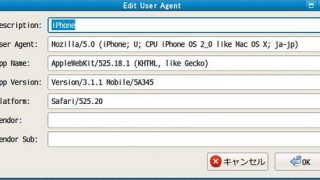
- 一度、Firefoxを再起動して、「ツール」「User Agent Switcher」「Options」「Options」にて、iPhone用を追加します。(下記、参照)

Description: iPhone(お好みの名前で)
User Agent: Mozilla/5.0 (iPhone; U; CPU iPhone OS 2_0 like Mac OS X; ja-jp)
App Name: AppleWebKit/525.18.1 (KHTML, like Gecko)
Platform: Safari/525.20 - 「OK」を押し、保存し、再度、「ツール」から「User Agent Switcher」を選んで、保存した”iPhone”の設定を選択します。
以上で、iPhone対応のページが見られるはずです。
iPhone/Touch専用ページでも、この手法だと閲覧できますね。
Drupalのマルチサイトで運用しているところが別サイトにあって、試してみたいと思っているモジュールがあるんだが、ちょっと時間がないので、後で思い出すためにメモ
- ajaxify
別ページ内の一部分のHTML要素を抽出する - alter_css
テーマのスタイルシートをブラウザから編集出来るようにする - auto_expire
コンテンツタイプごとにコンテンツの有効期限を設定する - backlinks
コンテンツへのリンクを含む記事一覧を表示 - blockterm
特定のカテゴリページ表示時に表示するブロックを設定出来るようにする - book_access
ブックの章ごとにアクセス権限を設定する - cleanfeeds
RSSフィードからHTMLタグを除去 - dblclick
記事タイトルなどの記事へのリンクをダブルクリックする事によって直接記事編集画面を開く - db_maintenance
定期的にデータベースの最適化を行う - dompdf
dompdfライブラリを利用して動的にHTMLからPDFファイルを作成する - downld
ファイルのダウンロードで公開/非公開ディレクトリの共存を可能にする - drake
CakePHPアプリケーションをDrupalシステム内に統合 - embed_widgets
Drupalで構築されたWebサイトを外部のWebサイトに取り込めるようにする - event_GCalendar
GoogleカレンダーとDrupalのイベントエントリーを同期させる - fierce_sso
複数Drupalサイト内でのシングルサインオンを実現 - file_import
複数のファイルを一度にアップロードし、ノードの添付ファイルとして保存する - flickrup
画像をFlickr!にアップロードし、コンテンツとして表示する - footermap
フッターにナビゲーションメニューを表示する - googleauth
Google Appsのユーザ情報を利用してユーザ認証を行う - gtspam
スパムボットにメールアドレスを収集されないようメールアドレスを隠蔽しながら、mailtoのリンクを利用可能にする - headerimage
特定の条件で表示ブロックに異なるタイトル画像を表示する - html2book
1件の記事から複数ページのブックページを生成する - htmlpurifier
不正なHTMLタグの除去/修正を行ってくれるHTMLフィルター - imagefield_crop
画像アップロード時に画像の一部分を切り取り、コンテンツ内に表示する - imagepath
imagefieldの画像へのパスを、ノードIDを基準にした理解しやすいパスに変更する - InsertNode
別ノードの本文をコンテンツ内にとりこむ - interwiki
Wikipediaやその他外部サイトへのリンクを簡単に作成するフィルター - ipAuthenticator
特定のIPアドレス(または特定IPアドレスの範囲)とロールを関連付ける - logotool
ページごとに表示するロゴを制御 - multisite_api
複数サイトを管理する為の便利なAPI集 - path_redirect
特定のパスにアクセスがあった際に別のパスまたは外部URLにリダイレクトする - pdatheme
モバイル端末からサイトにアクセスした際に専用のテーマで表示する - pear
PEARライブラリをDrupalで利用する際のサポートツール - relativity
コンテンツタイプに親子関係を付加する - saveguard
記事を更新後に保存しなかった場合、ポップアップメッセージで警告を表示する - scanner
すべてのノードコンテンツに対して正規表現で文字列を置換する - scheduler
指定時間に自動的に記事を公開/非公開状態にする - search_files
PDF, Word, PowerPoint, テキスト文書などのファイル中に存在する文字列を検索可能にする - supernav
Drupalのナビゲーションメニューを別フレームで表示し、メニューの折りたたみ表示、ノードの検索、操作メニューのブックマーク等を可能にする - taxonomy_image
カテゴリページごとに異なるアイコン画像を表示する - taxonomy_node_operations
コンテンツ管理画面から複数のコンテンツを選択して、一括してカテゴリ分け出来るようにする - taxonomy_theme
カテゴリやコンテンツタイプごとに表示テーマを変更 - wordpress_import
Wordpressに投稿したデータをDrupalにインポートする
列挙してみると、やりたいことが沢山ありすぎ。:P
でも、Drupalだと何でも出来ちゃう気がしてきた。とっつきにくいけど。
先日、DELLから到着した1万5千円のPC「PowerEdge T105」を箱から取り出し、週末に買った640GBのHDを挿入し、何に使おうか?何のOSを入れようか1日悩んだあげく、本日インストール作業にかかりました。


T105に限った話ではありませんが、筐体のカバーを外すと、BIOSのデフォルト設定で記憶されて、立ち上げ時に、親切にも「カバー開けちゃったよね」ってアラートが出ちゃうので、BIOSのセキュリティでDisableにしておいた方が後々やっかいです。(立ち上げ時に、その都度、入力待ちになってしまう)
それで、何のOSを入れようか一番迷ったのですが、FreeBSDやDebianだとNICが認識しないだとかで、FedoraやRedHatは何となく使いたくないし、CentOSは安定性良いけど、yumが遅いし、Solaris10は、職場でSPARC使ってるし、やっぱり一番慣れているUbuntuかな?と間際まで思っておりました。
そうだ、仮想化サーバにしようと思い立ち、調べていくとCentOSやFedora、UbuntuがXENとの相性が良さそう
でしたが、どれもサーバ機として立ち上げている事だし、面白くないないので、急浮上で候補に挙がったのが、openSUSEでした。

openSUSUだと、XENとの相性も良さそうで、グラフィックも綺麗だし、Yastも使ってみたかった。
それに、セキュリティ的にも初期段階からしっかりしているし、昔のSlackwareから継承している事も興味があって、インストールすることに決めました。
PSPと言えば、モンスターハンターGをやる人が多いと思いますが、どうも私はモンハンは苦手なんですよね。
なので、最近は面白いPSPのゲームがなく、パタポン以来、遠ざかっていました。
7月に入って、PS2では知ってはいたゴッドオブウォーのPSP版が出ると言うことで、評価も良いので、買ってみました。
| ゴッド・オブ・ウォー 落日の悲愴曲 |
|
![]() |
おすすめ平均 ![]() アクションゲームとして最高 シリーズ初プレイ PSP最高峰のアクションゲーム グラフィックは素晴らしいが 予約しました
|
ゴッドオブウォーは始めてプレーしてみたのですが、グラフィックもさることながら、ストーリー、操作性、カメラワーク、謎解きなど、すごくバランスが良くて、久々に面白いと思いました。
謎解きもそんなに難しくないので、どんどん先へ進めるので、止めるに止められない状況で、いやーハマった。
初版でHなミニゲームがあったのは、驚きでしたが、自分で遊ぶ分には、全然OKです。 このミ二ゲームに力入れる人もいそうだな。:P
久々に、スカッと爽快感で遊べたゲームで、ぜひ、お勧めです。


アクションゲームとして最高
シリーズ初プレイ
グラフィックは素晴らしいが