Warning: imagettfbbox() [function.imagettfbbox]: Could not find/open font in /virtual/washo/public_html/washo3.com/wp2009/wp-content/plugins/wp-tegaki/wp-tegaki.php on line 488
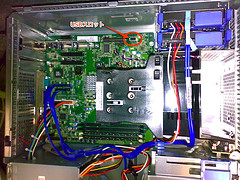
この休日に、PCのアップグレードを行いました。
今年に入って、Core2Quadを購入したばかりですが、別PCで使用しているCore2DuoもQuadにしたいと思い、アップグレードしました。
今まで使っていたのが、E6700のP965 Neo2のマザーで、Q9550はこのマザボには載らないと言うことで、マザボも交換する事に。
- E6700からQ9550へ
- P965 Neo2からGA-EP45-UD3LRへ
- メモリを4GBから8GBへ
との声が聞こえてきそうですが、ちょっと訳ありで、増やすのはダメ!交換ならOKって事で。
このアップグレードしたPCは、Linux機として使用していましたが、アップグレード後はethの識別が変更になっただけで、すんなり動作しました。
おまけに、PAE機能で利用すると、32bitで8GBフルに使えてウマー
![]()
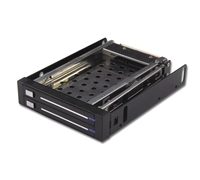
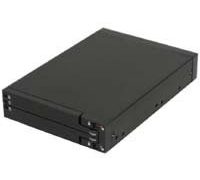
「Portable 2.5inchベイ 欲しいなぁ」と言う記事を書いて、時々、Amazonでチェックして見ても在庫切れなのですが、ひょんな事から、類似品の「AINEX ME-240」を入手しました。
ドスパラにて、販売してますね。

これで、手持ちの2.5インチHDDとSDDが気軽に出し入れ出来るようになった。
「ドスパラでPC購入」で買ったCore2Quad機が、購入してから2週間経ちますが、WindowsXP上で音が鳴らなくて、ずっとハマってました。
取扱説明書通りに、Windowsをインストールした後、マザーボードのチップ関連のソフトをインストールし、ネットワーク、サウンド、グラボのドライバをインストールした。
この内、音が鳴らないので、サウンドデバイスを調べてみると、ドライバがインストールされていない。
再度、サウンドのRealteckのドライバをインストールしても、デバイスとして認識されておらず、デバイスマネージャでは、PCIデバイスに?マークが表示されている。
おそらく、このPCI?マークは、サウンドドライバだと察するのだが、ドライバを削除・インストール、MSIからLiveUpdateによるインストールなど、いろいろ試してみた。
もしかすると、ハードが壊れてる?と思って、CDドライブから、Linuxをブートしてみると、音が出るので、ハードの故障ではないのがわかる。
さすがに、2週間経って、ほとんどの事を試しても上手くいかないので、ドスパラに訪ねてみたところ、今回のような症状は起きてないとのことで、もう一度再インストールして見てくださいと言われた。
Windowsインストールは問題なくインストールしたけど、時々、正常にインストールされない事があり、Windows標準ドライバのインストールがうまくいかないと、サードパーティのドライバが正常に動作しない場合があるとの指摘を受けたので、やむなく再インストールしてみた。
すると、インストール途中で、音がなりましたよ。 ふぅ!
サードパーティのRealtekサウンドドライバをインストールすれば音が鳴ると固定概念があったので、今回の解決には時間がかかってしまいましたが、同じ症状の方がいればと思い、メモしておきました。
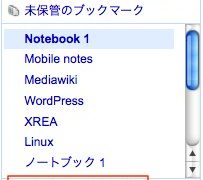
Googleノートブックのサービスが近々終了するとの事で、kengoさんのGoing My Way「Google Notebook を Export して Gooogle Docs にインポートする方法」では、GoogleDocsへの移行作業が書かれてます。
ノートだったら、私は、Evernoteの方が、使うこと多いので、「Evernote Welcomes Google Notebook Rejects With Open Arms」を参考に、Evernoteへ移す作業を完了しました。
具体的には、Googleノートブックへログインし、「ノーとブックの管理」をクリック。

各カテゴリ別に「エクスポート」があるので、エクスポートをクリックし、ファイルに保存

エクスポートの種類の中から「Atom」をクリックし、ファイルに保存

カテゴリが複数ある場合には、上記エクスポートの繰り返しで、保存しておく。
保存が終わったら、Evernoteにログインし、「Setting」をクリックする。
(注意:Evernoteのスタンドアローンアプリではなく、オンラインでウェブアクセスする事)

左下辺りにある、「Learn more about Evernote import tools…」をクリックする。

サービスの種類で、すでにGoogle Notebookのインポート機能があるので、「Begin import process」をクリックする。

Googleノートブックをエクスポートしたファイルを「選択」ボタンを押し、選択し、「Import notes」で読み込む。

成功すると、「successfully」の画面が表示されるので、複数インポートするファイルがある場合には、「Import another Google Notebook」をクリックし、繰り返し、インポートしていく。

人によってカテゴリ数が違いますが、私の場合、作業自体は10分ほどで、作業完了しました。