パスワード管理ソフトで有名な「IDM」を、Windowsで愛用しているので、LinuxでもWineを使って、IDMを使用しています。残念ながら、IDMのマック用はないので、各プラットフォーム用にソフトが用意してあるKeePassに移行しようかと、何度かトライして事があります。
しかし、IDMの方が私には馴染みやすくて、FTPによるデータの共有も出来るので、Macでも利用できればと思っていました。MacでWindowsソフトを動作させるには、BootcampやParallelsなどのソフトを利用すれば可能なのは知っていましたが、そこまで導入して使う気にはなれなかった。
でも、Wine を Intel 搭載 Macintosh に手軽に導入するためのキット「MikuInstaller」を使えば、簡単にWidowsのソフトを起動出来るので、早速試してみました。
ようやく本題に入りますが、MikuInstallerを使って、IDMをインストール・起動して、データをDropboxで共有することにしました。
-
「Wineを使って簡単にWindows用のソフトをMacで使える環境にしてくれる『MikuInstaller」を参考に、Macへダウンロード&インストール
-
Dropboxにアカウントを作成し、Private用のフォルダを作成する。
(絶対に、Publishや友人と共有設定にしない事) -
IDMをダウンロードし、MikuInstallerを使ってインストール
-
IDMを起動し、「設定」から、データ保存先を、Dropboxのフォルダ(Private用フォルダ)に設定
Dropboxを併用する事により、これで、Mac,Linux,WinともIDMでパスワード管理が出来て、いつでもデータが共有されるようになりました。(間違って、データを削除しても、Dropbox上だと復元できるので便利)
ただし、パスワードのデータをネットワーク上に保存するのは、危険ですので、IDMの保存データにはパスワードを設定するのは勿論の事で、「Dropbox+encfsで暗号化したファイルをMacとUbuntu/Linuxで同期してみる」のような暗号化する方法など、セキュリティには十分注意した方がよいでしょう。
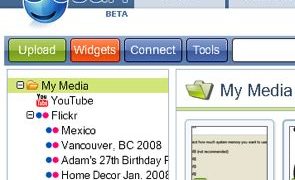
ついに、オンラインサービスで1TBもの大容量を保存出来るサービス「Oosah」が登場したので、使ってみた。
この情報は、lifehackerの記事で、知ったので、早速アカウントを作成してみた。
ウェブアプリケーションの「Oosah」は、なんと1TB(=1024ギガバイト)分のメディアをオンラインで無料で保存できます。また、ビデオ、写真、音楽などをダイレクトにこのサイトに保存できるだけでなく、「Flickr」、「Picasa」などのウェブアルバム、「Facebook」、それに「YouTube」のデータともリンクが可能。
PicasaやFlickr,YouTube,Facebookとも相互リンク出来て、かなり自由度が高く、1TBもの容量を使えるのは、かなり魅力的です。
触りだけですが、使用してみたところ、私の環境では、Flickrの認証画面が真っ白になり、認証が取れませんでした。
Picasaとは、リンク出来たのですが、日本語は文字化け。
それに一番の??は、アップロードしたが、どこにもファイルが見つからない。
アップロード出来ないんじゃ、意味ないじゃん!!
しばらく様子見ですな。
ヨネックスオープンを観戦しに、東京体育館へ向かう途中に、秋葉で、今月もいくつかパーツを購入してきました。
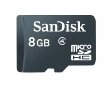
- MicroSDHC 8GB (財布に入れるか携帯にぶら下げて持ち歩こうかと)
- レゴ型ブロックスピーカー (電源不要のスピーカー)
- サンコ- 雨ニモマケズ塵ニモマケズ(B5サイズ) WTRPRFB5 (これからの季節、お風呂でPCやろうかと)
- 周辺機器 : USB/SATA USB2.0 S-ATA・IDE変換ケーブル ワンボタンBackUP付 USB-SATA40B rum-06-00047(SATAのベアボーンをつなぎたかったので)
今回買った商品の中でも、一押しは、「iPod用ブロック型スピーカー ブラック」で、電源不要、差すだけで、すぐにiPodから音声が出力され、音量調節ボタンも付いており、値段の割には音量とも音質とも満足いけた事です。
早速、我が家で使ってみたところ、カミさんが、
”あらっ、これだと料理しながら、台所で聴けるじゃない”
”それに、車の中でも聴けるわね”
と、かなりお気に入りとなり、取られてしまいました。(^^ゞ
iPod Touchを買ってすぐに、Jailbreakして使用していたのですが、1.1.4のままで、2.xが出た頃から、アップデートをどうしようか迷っていました。
その理由として、
- 1.1.4をjailbreakした時には、かなり苦労したので、気力がなかった
- 2.xにアップするときに、お金がかかる
- バックアップ・復元・Jailbreakする時間がない
- 再設定するのが面倒臭い
- iDicが使えないので、Wikipediaが持ち歩けない
などなど、1.1.4でも、問題なく使えてるので、なかなか踏ん切りがつきませんでした。
しかし、Cydiaのパッケージが更新されなかったり、いろんなアプリを入れてて遅くなってきたり、それに、日本語入力がかなり改善されたとの情報を聞いて、この休日に1.1.4から2.1へアップしてみた。
一度、1.1.4から2.0へアップデートする必要がありますが、詳細は割愛します。
2.xのJailbreakには、iPodayのQuickPwn – firmware 2.1のiPod touchをjailbreak for Windows user 記事を参照し、何かあっけなくJailbreak出来ました。
ハマったところは、Homeボタンを押す箇所があるのですが、これも、ソフトが自動でやってくれるのかと思って、そのまま放置して3回ほど失敗したくらいですね。
2.1にアップして、日本語入力が携帯っぽくなった事や、「連絡先」がGoogleと同期できた事、Apple Storeでソフトがインストール出来る事、そして、何より感動したのが、計算機を横にすると科学計算機に早変わりした機能ですね。

仕事で、よく使う機能だけに、これは、かなりうれしかった。(^^ゞ
正式に公開されて、いろんなページで紹介されている「Dropbox」ですが、使い出すと、もっと便利に使いたいのが常です。
そこで、ファイルを開いたり、保存したりするときに表示されるダイアログの左側(プレースバー)に、Dropboxがワンクリックで出来たら、便利です。
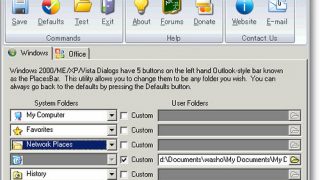
以外と、簡単そうですが、Windows標準の機能では、レジストリを修正するところまでいかなければならず、初心者には手が出しづらいので、「Placebar Editor」と言うソフトを利用することによって、簡単に修正できるようになります。
(ちなみに、いじくるつくーるなど、他のソフトもいくつか可能です。)
Placebar Editorを立ち上げて、左側のSystem Foldersを変更するだけの簡単操作で、任意のフォルダを登録するには、Customにチェックを入れて、右側に登録したいフォルダのパスを書き、保存します。
今回は、Dropboxを登録したいので、MyDocument下のMy Dropboxを登録しました。
これで、ファイルを開いたり、保存したりする時には、すぐにDropboxのフォルダを呼び出せるので、さらに使いやすくなりました。
欲言えば、プレースバーには5個までしか登録できないようなので、6個以上登録出来れば、もう少し使い勝手がよくなるんですが出来るのか??
ご存じの方いらっしゃったら、コメントよろ![]()