メモリカード復旧方法(zar旧Ver)
メモリカード(SDカード)復旧方法 (ZAR 8.xバージョン編)
下記の説明はZAR旧バージョン8.xでの説明となりますが、プログラムのリンクは最新の9.xバージョンとなります。 初めてZARを使われる方や、旧バージョンをお持ちでない方は、「SDカード復旧方法」 をご覧ください。復旧作業
1. ソフトウェア(ZAR)をダウンロード、インストール
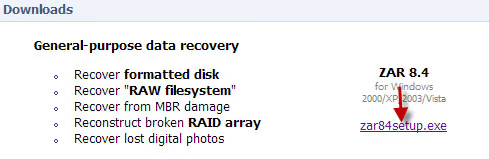
- ZARをダウンロードし、インストールします
demoバージョンでも、画像の復旧は無料で行えますのでご安心を。 - ZARを起動
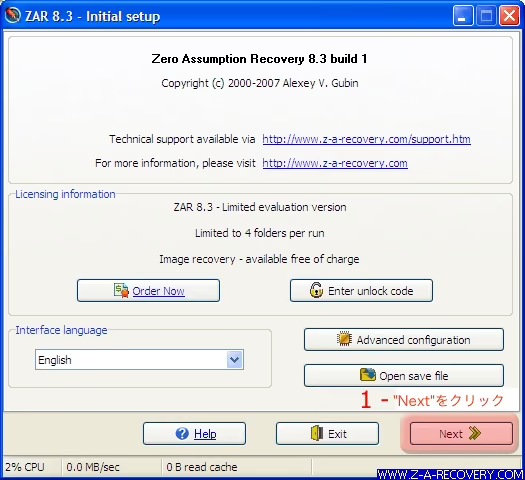
- そのまま、"Next >>"をクリック
2. 復旧方法を選択
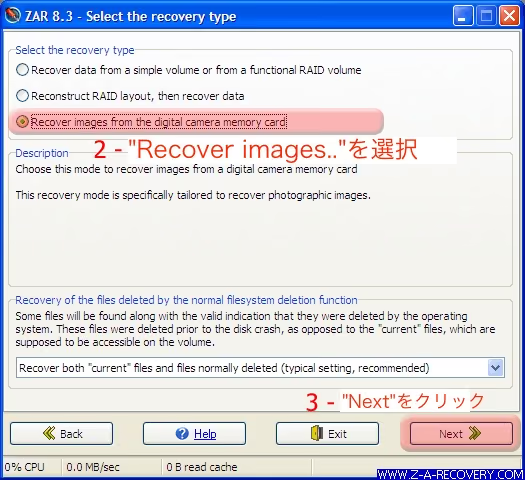
- "Recover images from a digital camera memory card"を選択します
- "Next >>"をクリック
3. 復旧するデバイス(メモリカード)を選択します
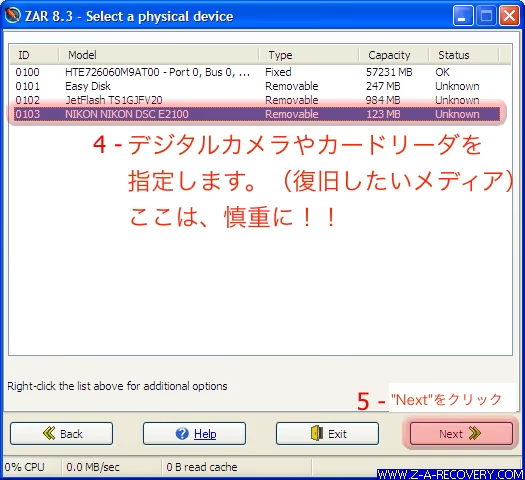
- 復旧するデバイスを指定します
間違って、他のデバイスを指定しないように、慎重に行ってください。
Model、Capacity、Sizeをよく見て判断すると良いでしょう。 - "Next >>" をクリックすると、解析が始まります。
4. 解析画面
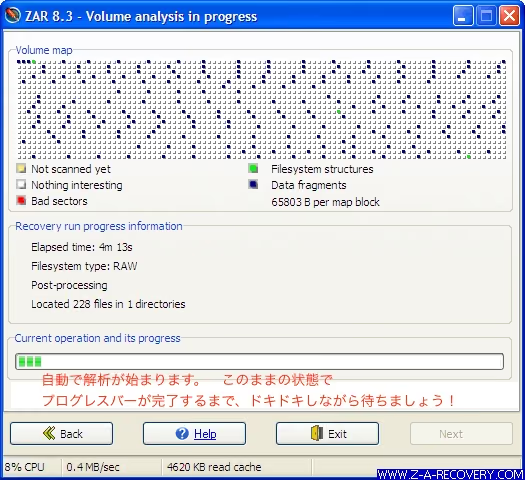
解析画面では、下部のプログレスバーが進行していきますので、完了するまで我慢して待ちましょう!
ここでは、特に行うことはないので、BackやExitを押さないように。
5. 復旧ファイルを選択
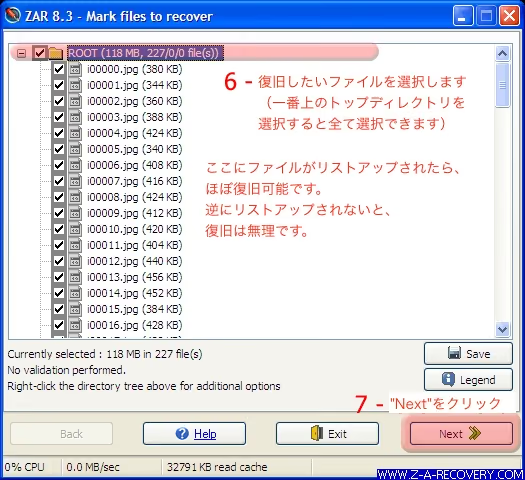
- ファイルがリストアップされたら、復旧したいファイルを選択します
全選択する場合には、ROOTフォルダ横をチェックすると良いでしょう - "Next >>"をクリック
6. 復旧ファイルを他のデバイスへコピー
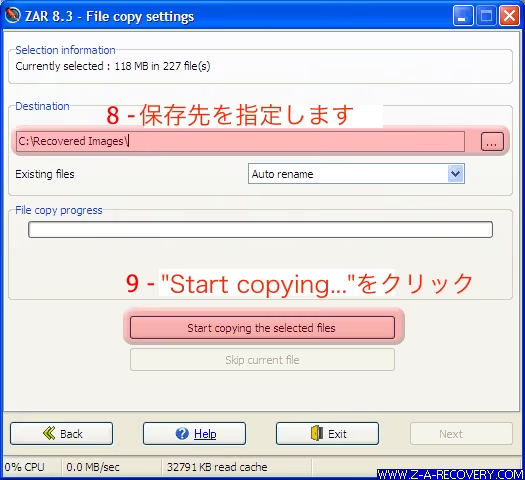
- 復旧するファイルの保存先を指定します
- "Start copying the selected files" をクリックし、保存開始
以上で、復旧作業は終りです。