Browsing articles tagged with " Chrome"

Google Chromeを使って、Evernote内の自分のメモを検索出来る方法が、Evernoteのブログに公開されてたので、試してみました。

元記事:Searching through Evernote with Google Chrome

要は、Evernoteの検索エンジンを追加し、クエリーを送るってだけです。
Windowsとして説明します。

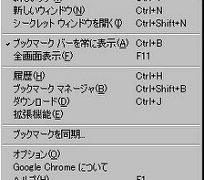
Google Chrome内の、右上の設定メニューより、オプションを選択します。

2010-02-18 13-32-21

そのオプションをクリックすると、「規定の検索エンジン」と言う欄があるので、その「管理」ボタンをクリックします。

2010-02-18 13-34-42

次に、新規に作成するので「追加」ボタンをクリックし、下記のように入力し、保存します。

2010-02-18 13-36-17

Name: Evernote
Keyword: Evernote.com
URL: http://www.evernote.com/search?q=%s

これで、作業は終わりましたので、早速テストです。
Google Chromeで、通常、URLを入力するバー内に
evernote.comと打ち、その後、TABキーを押します。

2010-02-18 13-29-39

2010-02-18 13-30-23

すると、「Evernote内を検索」と表示されると思うので、後はEvernote内の検索キーワードを入力すると、Evernoteのページに切り替わり、検索キーワードにヒットした画面が表示されるかと思います。
* ただし、事前にEvernoteでサインインしていないと、途中でサインインを求められます。

今回は、Evernote内を検索しましたが、同様に、価格.comやAmazonなども検索出来ますね。

実は、私はこの検索方法(URL内でTABキー)を今まで知らずに使っておりました。(^^;

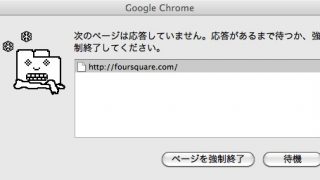
GoogleChromeを使い始めて、しばらく経ちますが、タイムアウトで、表示出来ないと下記のようなエラーメッセージが表示されるんですね。
初めて見ました。

Google Chrome

Google Chrome

何か、昔のマック(System 7時代?)っぽいなぁ

先月、iMac導入時にGoogle Chromeをインストールして、しばらく使っていたのですが、よくChromeがフリーズするようになったので、Safariを愛用してました。

やっぱり、Chromeの方が快適そうなので、もう一度、最初からインストールしてみた。

シゴタノ! —    Mac 版 Chrome で作業を大幅加速! 必須の 8 個の拡張機能.

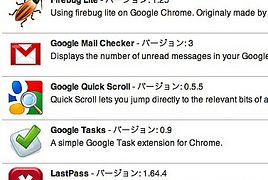
を参考に、機能拡張類をインストールして行くわけですが、私の場合、いくつか追加して下記の構成になりました。

LittleSnapper

XmarksやLastPass,Diigoなどを入れると、瞬く間に、FirefoxやSafariから同期がとれて、便利になりましたよね。

まだまだ、ベータ版ですが、しばらくGoogle Chromeに浮気してみたいと思います。

最近のコメント